Qué es la tasa de refresco en un monitor y cuántos Hz te conviene elegir

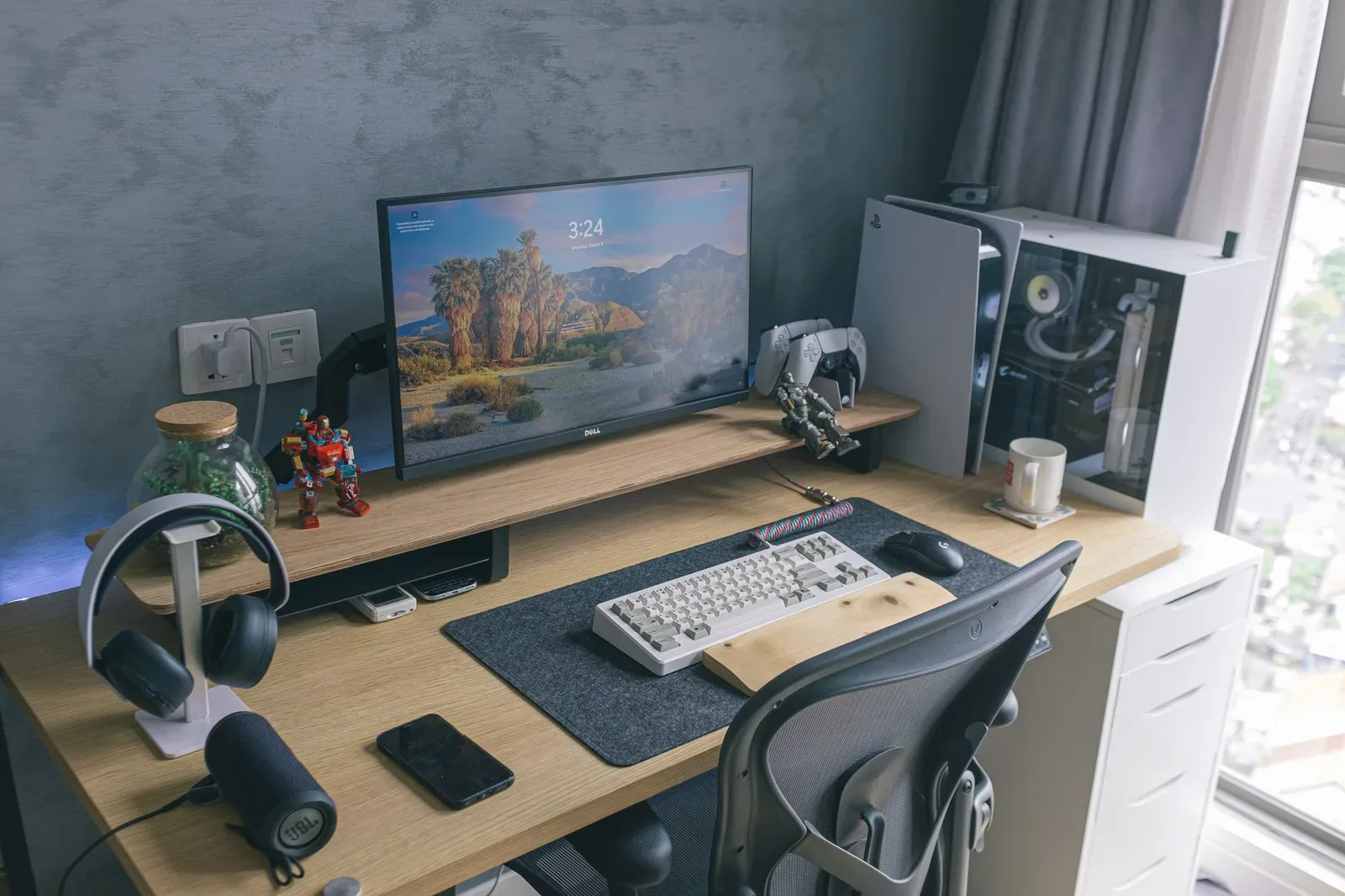
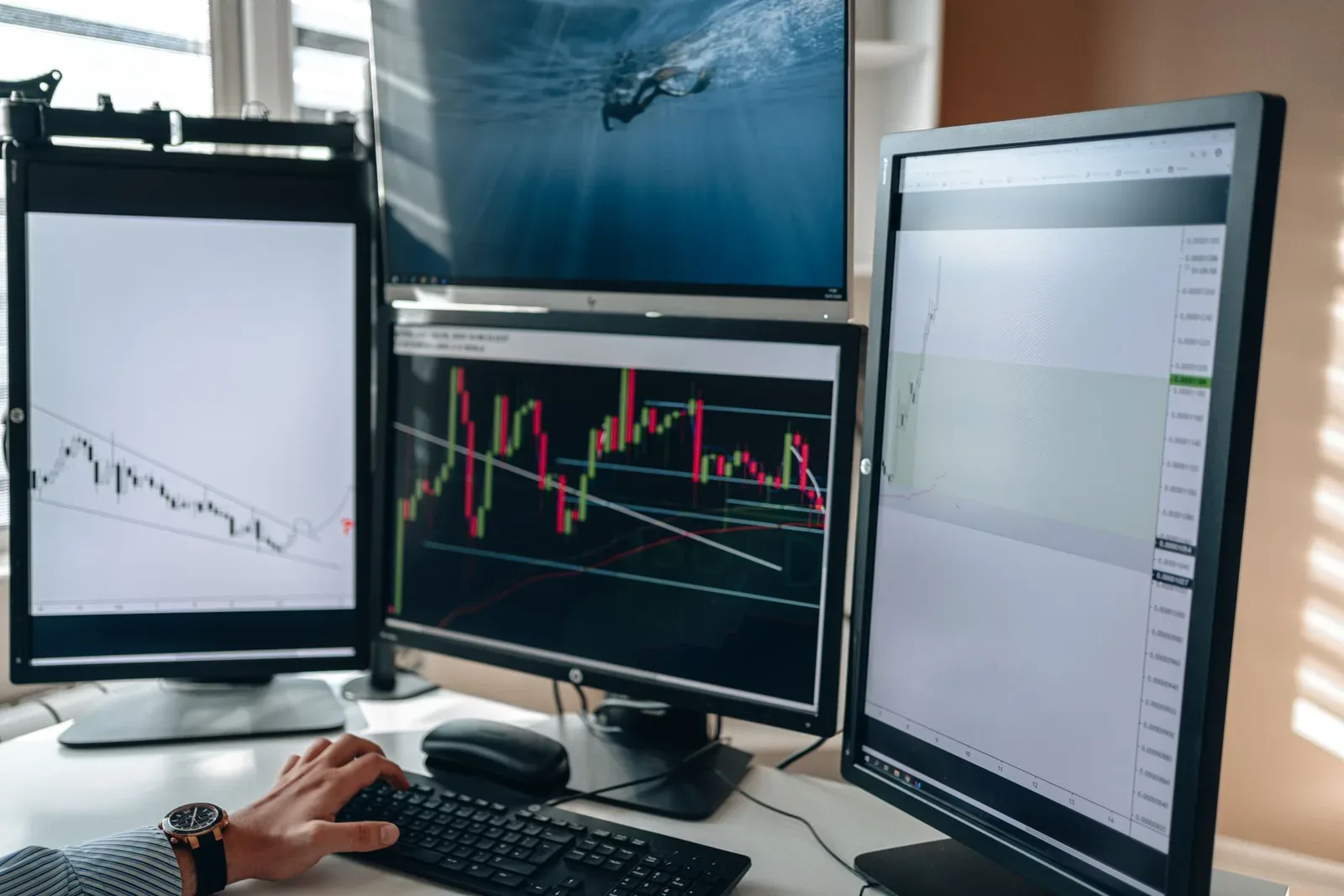
La tasa de refresco es la cantidad de veces por segundo que un monitor actualiza la imagen, y se mide en hercios (Hz): uno de 60 Hz redibuja la pantalla 60 veces por segundo y uno de 144 Hz, 144 veces. Para jugar en la PC conviene un monitor de 144 Hz; para estudiar, trabajar y ver series, 60 Hz alcanza. Pero esos hercios solo se ven si la placa de video entrega tantos cuadros como hercios tiene la pantalla.
¿Cómo funciona la tasa de refresco de un monitor?
El monitor cambia la imagen a intervalos fijos, como un metrónomo: a 60 Hz sostiene cada imagen 16,7 milisegundos (ms, milésimas de segundo) y a 144 Hz, 6,9 ms. Cuanto más corto el intervalo, menos distancia salta un objeto entre una imagen y la siguiente, y el ojo lee ese movimiento como más continuo.
Un hercio es un ciclo por segundo, y la unidad sirve para cualquier cosa que se repite.
Más hercios, menos salto entre imágenes.
La diferencia entre Hz y cuadros por segundo
Los Hz son del monitor y los cuadros por segundo (fps), de la placa de video. El monitor marca el ritmo y la placa pone el contenido: con un juego que corre a 70 fps en una pantalla de 144 Hz, el monitor repite imágenes y el movimiento se ve como a 70.
Al revés también falla. Sin sincronización, cada vez que la placa cambia de cuadro a mitad del barrido la pantalla mezcla dos cuadros en una sola imagen: es el tearing, un corte horizontal que parte la escena (y que se nota justo en los giros rápidos de cámara, cuando más molesta). Pasa en las dos direcciones, pero con más cuadros que hercios se ve más seguido.
¿Qué valores de tasa de refresco existen y cuánto dura cada imagen?
Las tasas más comunes en monitores son 60, 75, 120, 144, 165 y 240 Hz, y la gama pensada para competencia llega a 360 Hz o más. Cada valor se traduce en un tiempo entre imágenes: 1.000 dividido por los Hz da los milisegundos que la pantalla sostiene cada cuadro.
| Tasa de refresco | Tiempo entre imágenes | Qué se nota | Perfil |
|---|---|---|---|
| 60 Hz | 16,7 ms | Saltos visibles en el scroll y el cursor | Estudio, trabajo y series |
| 75 Hz | 13,3 ms | Mejora leve frente a 60 Hz | Uso general con juego ocasional |
| 120 Hz | 8,3 ms | Diferencia clara frente a 60 Hz | Consolas con modo de 120 fps |
| 144 Hz | 6,9 ms | Movimiento continuo en juegos de PC | Juego en la PC |
| 165 Hz | 6,1 ms | Casi igual que 144 Hz | Juego en la PC |
| 240 Hz | 4,2 ms | Mejora sutil frente a 144 Hz, visible en juegos rápidos | Competencia en juegos que exigen poco a la placa |
Pasar de 60 a 144 Hz recorta unos 10 ms por imagen; de 144 a 240 Hz, menos de 3.
Por eso el primer salto se nota en cualquier escritorio y el segundo pide juegos rápidos y ojo entrenado, una mejora que aprovecha casi solo quien compite.
¿Qué cambia en la práctica la tasa de refresco del monitor?
Cambia cuánta información del movimiento llega a tus ojos. En un juego de disparos, a 144 Hz el rival aparece en más posiciones intermedias que a 60 Hz y la mira se corrige antes; en el escritorio, el texto que sube con el scroll se sigue leyendo en vez de volverse una mancha.
El salto que conviene lo marca lo que corre en la pantalla:
- Para estudiar, trabajar y ver series alcanza con 60 Hz: en videollamadas y series, más hercios no suman nada. El contra aparece al lado de un celular de 120 Hz, donde el cursor y el scroll se ven a los saltos.
- 144 Hz, para jugar en la compu. Es la opción para la mayoría. El contra: en juegos exigentes a 1440p, una placa de entrada no llega a 144 fps y parte de la ventaja queda sin usar.
- 240 Hz rinde para competir en títulos que exigen poco a la placa, como Counter-Strike 2 o Valorant, donde una placa de gama media alcanza fps muy altos. Fuera de esos juegos, casi ninguna configuración sostiene 240 fps sin bajar la calidad gráfica, y la diferencia con 144 Hz pide ojo entrenado.
Qué mirar en la ficha técnica para que los Hz rindan
Un monitor de 144 Hz con píxeles lentos muestra estelas; enchufado al puerto equivocado, se queda en 60 Hz. Fijate en estos cuatro datos, que separan los hercios que se ven de los que solo figuran en la caja:
- Tiempo de respuesta menor que el intervalo entre imágenes. El dato GtG (gris a gris) mide en ms cuánto tarda un píxel en cambiar de tono. A 144 Hz cada imagen dura 6,9 ms, y un píxel más lento deja estelas detrás de lo que se mueve, el llamado ghosting.
- Puerto que soporte la tasa. Según el HDMI Forum, HDMI 2.0 llega a 4K a 60 Hz y HDMI 2.1, publicada en noviembre de 2017, sube a 4K a 120 Hz. En varios monitores la tasa máxima solo se alcanza por DisplayPort.
- Hz nativos frente a Hz con overclock. «165 Hz (OC)» indica que el panel llega a esa tasa con un forzado que se activa desde el menú; la nativa es la cifra menor.
- Rango de sincronización variable. La tasa de refresco variable (VRR) adapta los Hz del monitor a los fps de la placa, y un rango de 48 a 144 Hz quiere decir que funciona entre esos valores. Por debajo de 48 fps vuelve el tearing, salvo que el monitor tenga LFC (compensación de baja tasa, que duplica cuadros para quedar dentro del rango).
Términos relacionados con la tasa de refresco
Confundir estos términos lleva a elegir un monitor por un número que el resto del equipo no aprovecha, o a culpar a la pantalla de un problema que viene de la placa.
- Cuadros por segundo (fps): las imágenes que la placa de video genera cada segundo.
- Tiempo de respuesta (GtG): lo que tarda un píxel en pasar de un tono de gris a otro. Se mide en milisegundos.
- VRR (tasa de refresco variable): el monitor ajusta sus Hz a los fps de la placa en tiempo real y corta el tearing con menos retraso que la sincronización vertical clásica (V-Sync).
- FreeSync y G-Sync: las versiones de VRR de AMD y de NVIDIA. FreeSync usa el estándar Adaptive-Sync de VESA, y NVIDIA certifica como «G-Sync Compatible» a monitores con ese estándar.
- Input lag: el retraso entre mover el mouse y ver el resultado en pantalla, que suma el tiempo entre imágenes y el procesamiento interno del monitor.
¿Qué no mide la tasa de refresco de un monitor?
La tasa de refresco mide frecuencia y nada más: no informa la resolución, el color, el brillo ni el contraste. Un monitor de 240 Hz con panel TN muestra colores más lavados vistos de costado que uno de 75 Hz con panel IPS (TN e IPS son tecnologías de panel; la IPS conserva mejor el color en ángulo).
Los Hz tampoco fabrican cuadros. Un monitor de 144 Hz conectado a una placa que entrega 50 fps muestra 50 imágenes distintas por segundo.
El error más común es comprar un monitor de 144 Hz y dejarlo funcionando a 60 Hz. Pasa con cables HDMI viejos, con el cable enchufado a la salida de video de la placa madre en lugar de la placa de video, o porque el sistema arranca con la tasa por defecto y nadie la cambia.
Preguntas frecuentes sobre la tasa de refresco
¿Hay que configurar la tasa de refresco al conectar el monitor?
Sí. Windows 11 puede dejar el monitor en 60 Hz aunque el panel admita más.
El ajuste está en Configuración, Sistema, Pantalla, Pantalla avanzada, en el menú «Elegir una frecuencia de actualización» (así llama Windows a la tasa de refresco). Si la tasa máxima no aparece en la lista, el límite está en el cable o en el puerto: probá con DisplayPort o con otro cable.
¿Se puede comprobar que el monitor funciona a los Hz que promete?
Sí. TestUFO, la página de pruebas de Blur Busters, muestra la frecuencia que detecta el navegador y una animación de ovnis a distintas velocidades. Si marca 60 en un monitor de 144 Hz, falta configurar; si marca 144 y las estelas siguen, el límite está en el tiempo de respuesta del panel.
¿Sirve un monitor de 144 Hz para la PS5 o la Xbox Series X?
Sí, pero las consolas llegan hasta 120 Hz y solo salen por HDMI. Para ese modo, el monitor tiene que aceptar 120 Hz por su entrada HDMI, algo que no todos los de 144 Hz cumplen.
¿Una notebook con pantalla de 144 Hz gasta más batería?
Sí. Redibujar la pantalla más veces por segundo consume más energía, y por eso Windows 11 incluye la frecuencia de actualización dinámica (DRR): baja la pantalla a 60 Hz con contenido estático y la sube al escribir o hacer scroll. Funciona solo en notebooks con pantalla compatible de 120 Hz o más.
¿Cuántos Hz conviene buscar en un monitor?
Para jugar en la PC, 144 Hz: baja el tiempo entre imágenes de 16,7 a 6,9 ms y una placa de gama media lo alimenta en buena parte de los juegos. Para estudiar, trabajar y ver series, 60 Hz. Con consola, el techo es 120 Hz.
240 Hz queda para competir en juegos que exigen poco a la placa. Tampoco es para quien juega mundos abiertos con los gráficos al máximo: ahí los fps quedan lejos de 240 y los 4,2 ms por imagen no se usan.
Fuentes consultadas
- HDMI Forum, especificación HDMI 2.1, noviembre de 2017.
- HDMI Forum, especificación HDMI 2.0, septiembre de 2013.
- Blur Busters, TestUFO, herramienta de prueba de movimiento en pantalla.
- Microsoft, documentación de soporte de Windows 11 sobre la frecuencia de actualización dinámica (DRR), 2021.
Fuentes consultadas
- adme.com.uy: ADME, preguntas frecuentes
- apple.com: Apple, especificaciones técnicas del iPhone 17
- benq.com: BenQ, Knowledge Center; BenQ, centro de conocimiento del fabricante
- benq.eu: BenQ, Knowledge Center; BenQ, centro de conocimiento del fabricante
- blurbusters.com: TestUFO - Blur Busters
- devblogs.microsoft.com: Dynamic Refresh Rate - DirectX Developer Blog
- evezone.evetech.co.za: FreeSync low FPS compensation explained
- hdmiforum.org
- kitguru.net: KitGuru, review de la Nvidia RTX 5090
- notebookcheck.net: AGON PRO AG246FK: AOC confirms pricing, specs and availability for ultra-fast eSports moni
- nvidia.com: G-SYNC Compatible Testing, Phase 1 Complete: Only 5% of Adaptive-Sync Monitors Made The Cu
- prosettings.net: ProSettings.net, guía «60Hz vs 144Hz vs 240Hz»
- rog.asus.com: ROG Swift 360Hz PG27AQN - Especificaciones
- samsung.com: ¿Qué es la frecuencia de actualización del monitor?; Galaxy A55 5G - Samsung México; Samsung, guía de compra de monitores; Samsung Argentina, guía de compra de monitores
- sony.ee: Sony Support - PS5 y salida de video 120 Hz
- support.google.com: YouTube, Centro de ayuda
- us.ktcplay.com: KTC, fabricante de monitores, guía de soporte oficial
- youtube.com: YouTube, canal Softwaremaster -informatica