Computadora all in one vs PC torre: ventajas y desventajas reales de cada formato

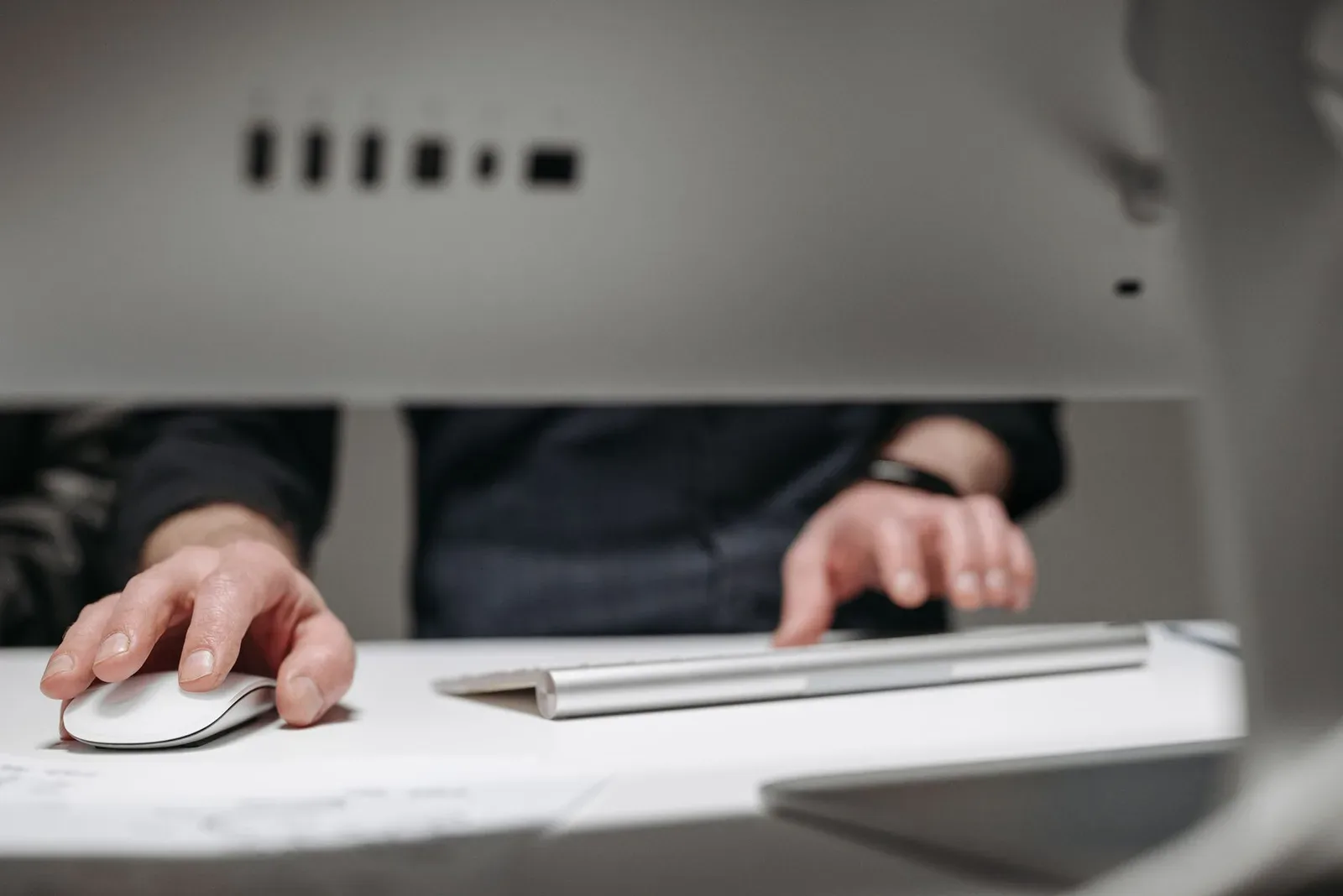
Para gaming o edición de video, conviene la PC torre: rinde más que un all in one con un procesador de la misma línea, se actualiza pieza por pieza y se repara con repuestos estándar. Para oficina, estudio y videollamadas alcanza el all in one, que ocupa la superficie de un monitor y paga ese ahorro con un techo de potencia fijo desde el día de la compra.
El costado flojo de la torre es físico: pide monitor aparte, más cables y un gabinete de unos 45 cm de fondo. En un escritorio de 60 cm de profundidad, eso se nota.
¿Qué cambia por dentro en una computadora all in one vs PC torre?
Casi todo all in one de gama de entrada y media usa procesador de notebook, memoria de notebook y fuente externa, todo encajado detrás de la pantalla. Una PC torre usa piezas de escritorio dentro de un gabinete con circulación de aire, fuente interna y ranuras libres.
El sufijo del procesador dice más que la marca
La letra U marca un chip de notebook de bajo consumo, la T, un chip de escritorio con la potencia limitada y la ausencia de letra, un procesador de escritorio completo.
Las fichas de Intel le ponen números a esa diferencia. El Core i5-1335U, habitual en all in one de gama media, trabaja con una potencia base de 15 W; el Core i5-13400T, con 35 W, y el Core i5-13400 de torre, con 65 W. Los tres tienen 10 núcleos, pero el i5-1335U trae solo 2 de alto rendimiento y el i5-13400, 6.
Algunos all in one corporativos usan chips de escritorio, y el sufijo los delata.
Gráficos integrados contra placa de video
Casi todos los all in one usan los gráficos integrados del procesador. Una torre con gabinete mediano acepta una placa de video en la ranura PCIe x16; la GeForce RTX 4060, por ejemplo, consume 115 W según NVIDIA, que recomienda una fuente de 550 W.
¿Cuánto rinde una computadora all in one vs PC torre en uso real?
Con documentos, navegador lleno de pestañas, planillas y videollamadas, un all in one con Core i5 de serie U responde a la par de una torre. La brecha aparece con carga sostenida: exportar video, compilar código, renderizar o jugar más de 10 minutos seguidos, cuando el chip de 15 W baja su frecuencia para no recalentarse.
Ahí la diferencia es térmica.
Un gabinete de torre mueve aire con ventiladores de 120 mm. El all in one usa un disipador de notebook pegado al panel y, cuando el calor se acumula, baja la velocidad del chip para no pasarse de temperatura (en las reseñas aparece como thermal throttling) mientras el ventilador se hace oír.
Cómo leer una prueba de rendimiento
Una sola pasada de benchmark favorece al all in one, porque los primeros segundos corren en turbo. La condición que separa los dos formatos es una carga de 10 minutos, como el modo de duración mínima de Cinebench 2024. Buscá reseñas que publiquen el resultado sostenido y no solo el pico, y compará contra una torre con un Core i5 de la misma generación.
Computadora all in one vs PC torre, criterio por criterio
La torre gana en potencia sostenida, gráficos, ampliación, refrigeración y reparación. El all in one gana en superficie ocupada, cantidad de cables y en que llega con pantalla, cámara y parlantes listos para usar. Con un Core i5 de gama media, ese reparto se mantiene sea cual sea la marca.
| Criterio | All in one de gama media | PC torre (gabinete mid tower) |
|---|---|---|
| Procesador típico | Notebook, serie U de 15 W | Escritorio, 65 W |
| Gráficos | Integrados | Integrados o placa en PCIe x16 |
| Memoria RAM | SO-DIMM o soldada | DIMM en 2 o 4 ranuras |
| Refrigeración | Disipador de notebook | Ventiladores de 120 mm |
| Pantalla | Incluida, 23,8 o 27 pulgadas | Aparte, a elección |
| Fondo que ocupa | Unos 20 cm de base | Unos 45 cm de gabinete, más el monitor |
| Reparación | Piezas propias del fabricante | Repuestos estándar ATX |
| Juegos actuales | Livianos, en calidad baja | Sí, con placa de video |
¿Se puede actualizar o reparar una computadora all in one?
En parte. En muchos all in one se puede cambiar el SSD M.2 (el disco en formato de tarjeta) y algunos aceptan un módulo SO-DIMM más de RAM, pero en los modelos con chip de notebook el procesador y los gráficos vienen soldados a la placa y no se cambian. En una PC torre se cambia todo, fuente incluida, y el gabinete sobrevive a varias generaciones de piezas.
El caso extremo es el iMac de 24 pulgadas de Apple, con la memoria integrada al chip M: la RAM que se elige al comprar no se puede ampliar después. Hay all in one Windows de entrada con 8 GB soldados y ninguna ranura libre (y la ficha rara vez lo dice en la primera línea).
Qué se cambia en cada formato
- Memoria RAM: en la torre, módulos DIMM en 2 o 4 ranuras; en el all in one, SO-DIMM en 1 o 2 ranuras, o soldada.
- Almacenamiento: SSD M.2 en los dos, y bahías para discos de 3,5 pulgadas solo en la torre.
- Placa de video: solo en la torre.
- Fuente: interna y estándar ATX en la torre; adaptador externo en la mayoría de los all in one.
Cuando falla la pantalla
En un all in one, una falla de panel deja fuera de servicio la computadora entera, y el repuesto es una pieza propia del fabricante. Con una torre, el monitor roto se cambia por otro con HDMI y el trabajo sigue en el día.
¿Cuánto espacio ahorra una computadora all in one frente a una PC torre?
Un all in one de 23,8 pulgadas mide unos 54 cm de ancho y su base pide unos 20 cm de fondo. Una PC torre suma al monitor un gabinete mid tower de unos 20 cm de ancho, 45 cm de alto y 45 cm de fondo, con cable de video y de corriente propios.
En un apartamento monoambiente o en un mostrador de atención al público, esa diferencia decide la compra. Un cable a la pared, teclado y mouse inalámbricos, y el equipo entra en una repisa de 30 cm de profundidad.
La pantalla incluida ahorra comprar monitor, pero no se puede cambiar por una mejor. Los paneles de all in one de entrada suelen quedarse en Full HD y unos 250 nits, suficiente para un cuarto interior y justo frente a una ventana con sol de tarde.
Pros y contras de la computadora all in one y la PC torre
Lo bueno y lo flojo del all in one
A favor:
- Un solo cuerpo y un cable de corriente.
- Pantalla, cámara web y parlantes de fábrica.
- Silencio en tareas de oficina, con el chip de 15 W lejos de su límite térmico.
En contra:
- Baja la frecuencia en cargas largas porque el disipador es de notebook.
- Una falla de panel manda todo el equipo al service.
Lo bueno y lo flojo de la PC torre
A favor:
- Procesadores de 65 W que sostienen la carga.
- Ranura PCIe x16 para placa de video.
- Repuestos estándar que se consiguen en las casas de informática de Montevideo.
En contra:
- Gabinete de unos 45 cm de fondo y más cables a la vista.
¿Para quién es una computadora all in one y para quién una PC torre?
El all in one es para quien trabaja con navegador, ofimática y videollamadas en poco espacio, y piensa usar el equipo tal como viene hasta reemplazarlo. La torre tiene otro público: quien juega, edita video o modela en 3D, quien ya tiene un buen monitor y quien quiere ampliar la máquina por etapas.
Cuándo sí y cuándo no un all in one
Sirve para una recepción, un consultorio o el escritorio de un apartamento chico, donde nadie piensa abrir el equipo. No sirve para jugar títulos como Cyberpunk 2077 ni para editar video 4K para clientes: los gráficos integrados no alcanzan y no hay ranura para sumar una placa.
Cuándo sí y cuándo no una PC torre
Sirve para gaming, edición, programación con compilaciones largas y para cualquier persona que ya tenga monitor. No sirve para un mostrador sin lugar bajo el escritorio, donde el gabinete de 45 cm de fondo termina en el piso, junto a los pies.
El límite del all in one es cualquier tarea que pida placa de video o mantenga el procesador al máximo más de 10 minutos. Hasta ahí, un modelo con Core i5 de serie U, 16 GB de RAM y SSD de 512 GB hace el trabajo de oficina de una torre.
Preguntas frecuentes sobre computadora all in one vs PC torre
¿Se puede usar un all in one como monitor de otra computadora?
Sí, siempre que el equipo traiga entrada de video, y la mayoría no la trae. Fijate que la ficha diga HDMI de entrada (HDMI-in): un puerto HDMI a secas suele ser de salida y sirve para sumar un segundo monitor, pero no recibe imagen de una consola o de una notebook.
Algunos modelos de Lenovo traen HDMI de entrada con un botón para cambiar de fuente, como la IdeaCentre A540 de 24 pulgadas, que funciona como monitor aparte. El iMac de 24 pulgadas no lo tiene, así que su pantalla envejece junto con su chip.
¿Un all in one gasta menos luz que una PC torre?
Sí, en uso de oficina. Un all in one con chip de 15 W, como el Core i5-1335U, funciona con un adaptador externo que ya alimenta la pantalla; una torre con un Core i5-13400 de 65 W lleva fuente interna, y el monitor se enchufa aparte. Esas cifras son la potencia base de cada procesador, no lo que el equipo gasta en la pared.
¿Qué revisar en un all in one usado?
Pedí ver la pantalla en blanco y en negro completo para detectar píxeles muertos o manchas, porque el panel es la reparación más cara del equipo. Después, una prueba de 10 minutos para escuchar el ventilador y la ficha para confirmar si la RAM va en ranura o viene soldada.
¿Qué conviene más, una computadora all in one o una PC torre?
Para trabajo de oficina en poco espacio, conviene el all in one con Core i5 de serie U y 16 GB de RAM en ranura, no soldada. Para gaming, edición o un equipo pensado para ampliarse, la torre gana en rendimiento sostenido, en reparación y en vida útil.
La torre queda afuera en un mostrador sin lugar bajo el escritorio, y el all in one, en cuanto aparece un juego exigente o un render. La línea entre los dos está escrita en la ficha del procesador: 15 W en el Core i5-1335U de un all in one, 65 W en el Core i5-13400 de una torre.
Fuentes consultadas
- corsair.com: Corsair, ficha técnica del gabinete mid tower 4000D Airflow
- hp.com: HP, ficha técnica del HP All-in-One 24-cr0002l
- intel.com: Intel® Core™ i5-1335U Processor; Intel ARK: i5-1335U, i5-13400T, i5-13400; Intel® Core™ i5-13400T Processor; Intel® Core™ i5-13400 Processor
- nvidia.com: GeForce RTX 4060 Ti & 4060 Graphics Cards
- psref.lenovo.com: Lenovo, ficha técnica PSREF del IdeaCentre AIO 3 24IMB05; Lenovo, ficha técnica PSREF
- support.apple.com: iMac
- support.maxon.net: What you need to know about Cinebench 2024