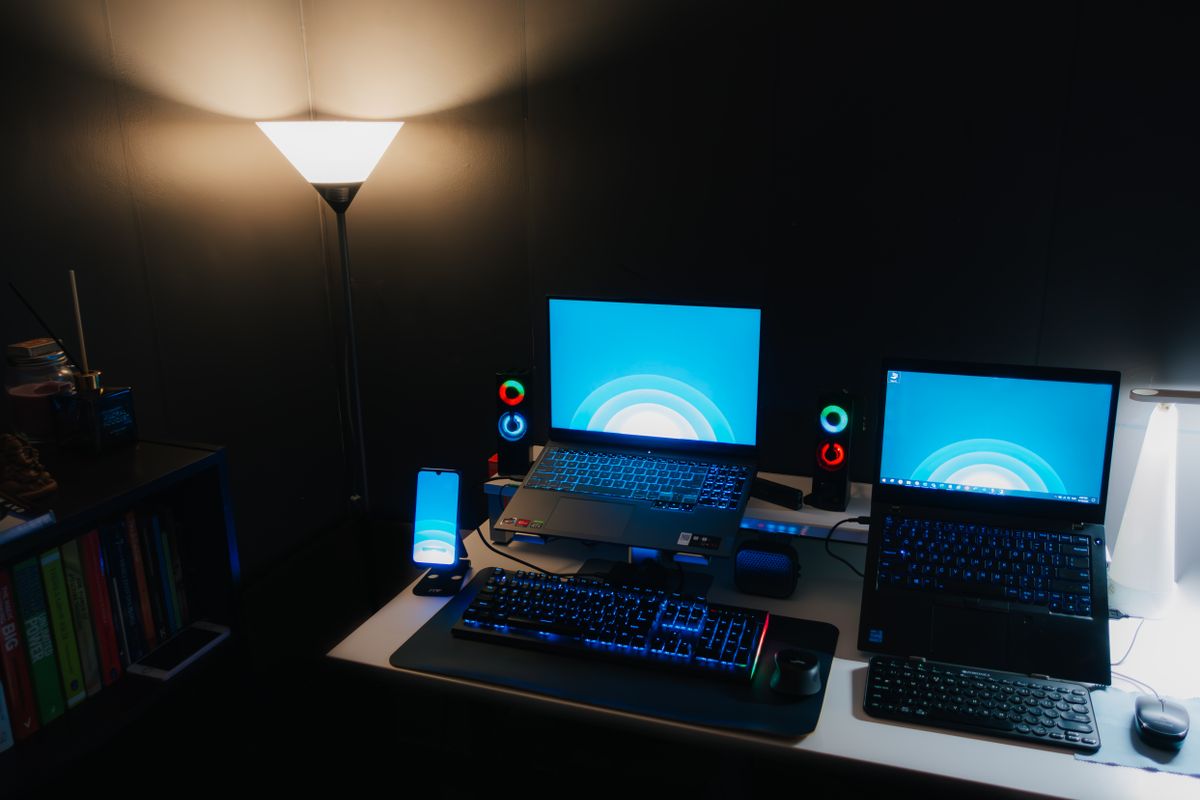
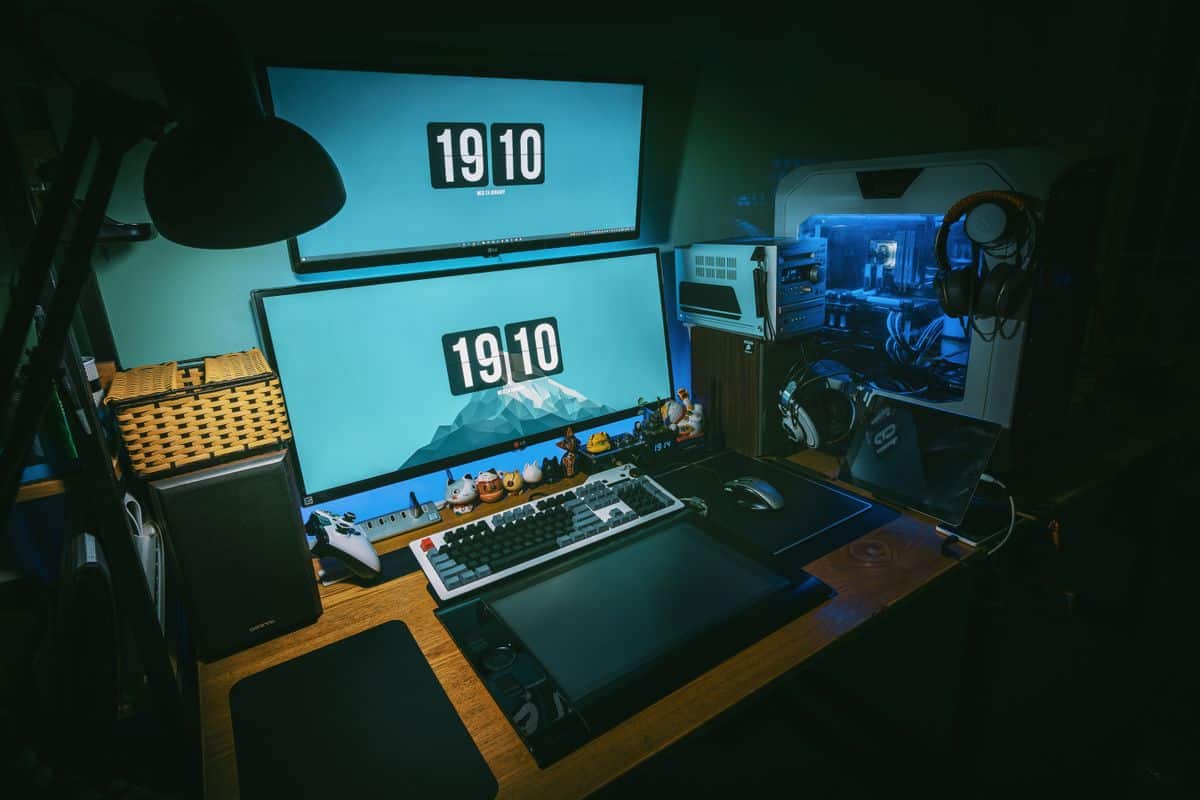
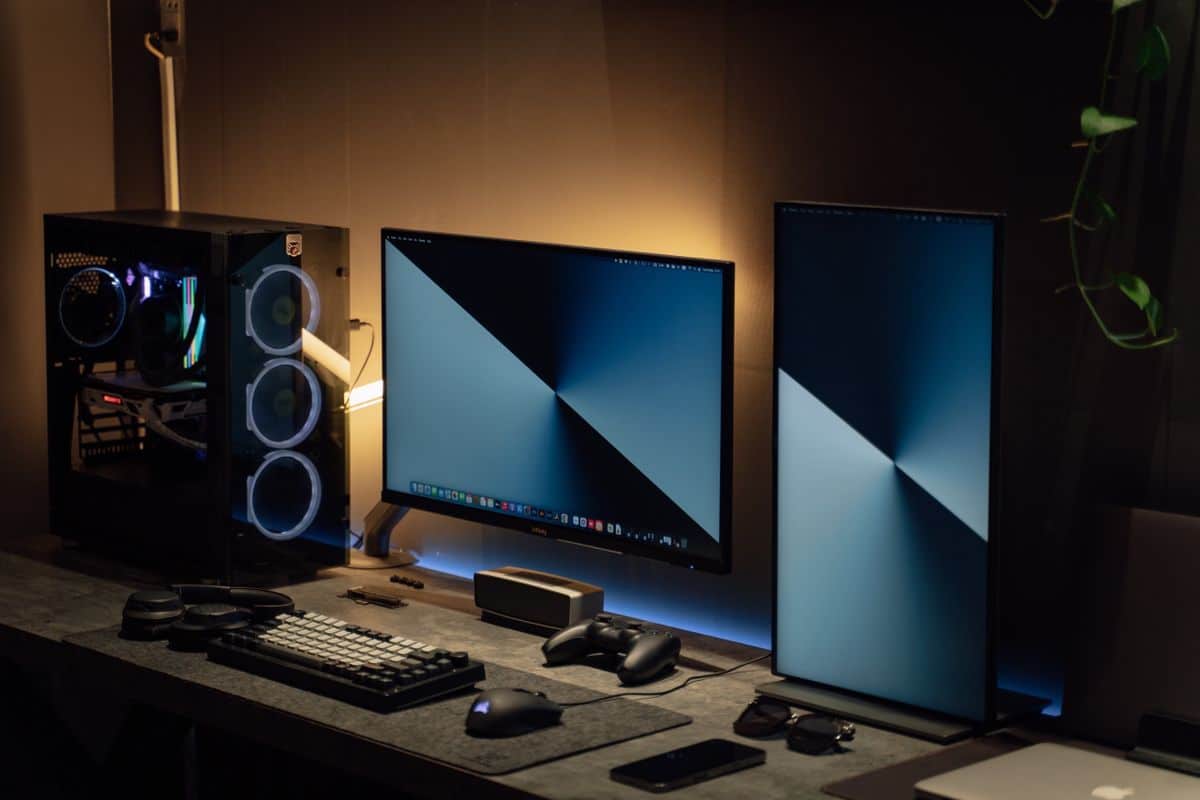
Guía para elegir una computadora de escritorio: qué revisá antes de comprar

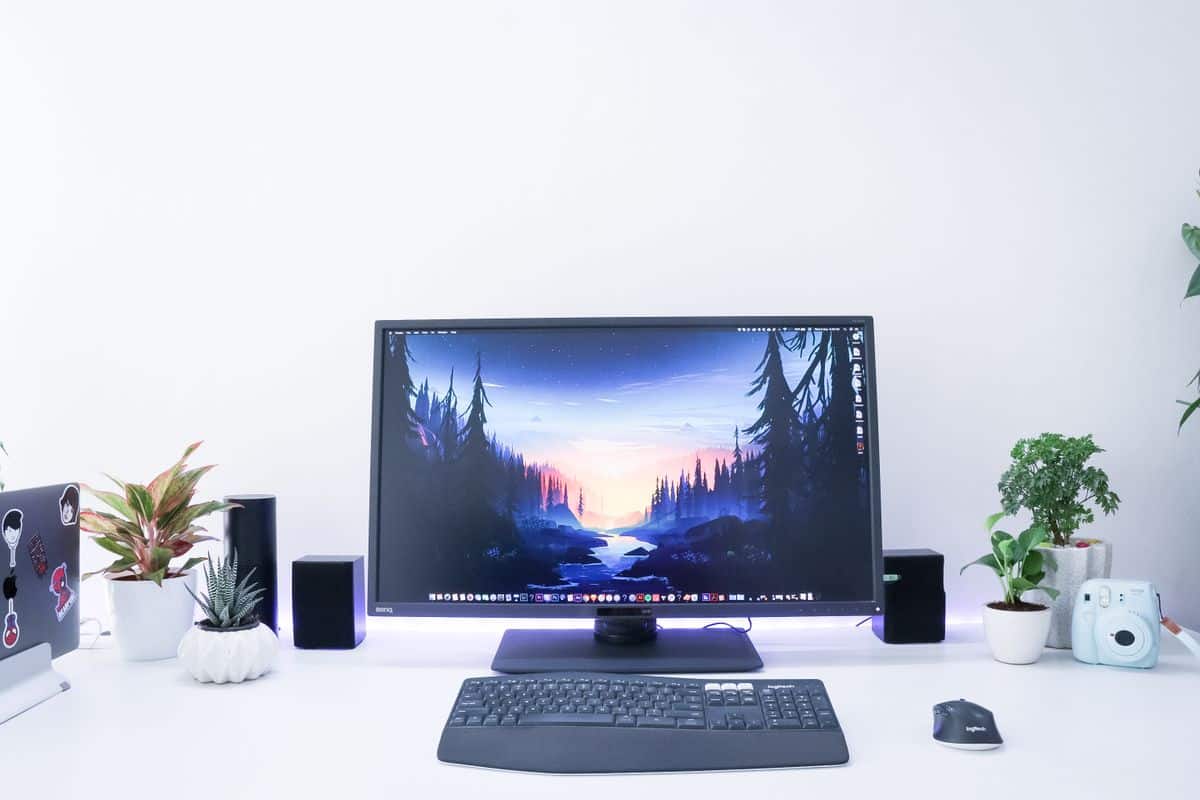
Para la oficina alcanza una computadora de escritorio con 8 GB de RAM y SSD de 256 GB; para editar video 4K, la base sube a 32 GB y 1 TB. Cuatro componentes deciden la calidad: el procesador, la memoria RAM, el almacenamiento SSD y la placa gráfica, y antes de compararlos hay que fijar el uso.
Después se elige el formato, torre o all in one.
¿Para qué vas a usar la computadora de escritorio?
Documentos, navegación y alguna videollamada andan con 8 GB de RAM, SSD de 256 GB y gráfica integrada.
Trabajo, estudio y programación piden 16 GB y 512 GB. El gaming arranca en 16 GB con placa dedicada, y la edición de video 4K sube a 32 GB y 1 TB de SSD.
Una segunda pregunta afina la primera: ¿cuántos programas abrís a la vez? Veinte pestañas, una videollamada y una planilla pesada exigen más memoria que escribir documentos, aunque las dos personas digan que usan la computadora para trabajar.
Y un equipo rinde como su pieza más floja. Un procesador de gama alta con 4 GB de RAM y un disco HDD se arrastra igual.
¿Qué procesador conviene al elegir una computadora de escritorio?
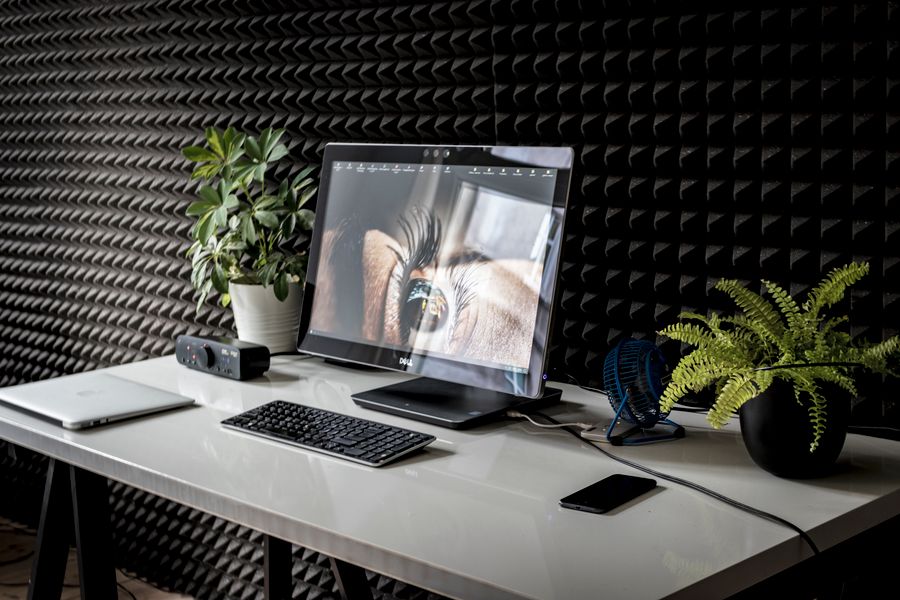
Un Intel Core i5 o un AMD Ryzen 5 es el punto de partida para trabajo y estudio. El Core i3 o el Ryzen 3 alcanza para documentos y navegación, y los Core i7 o Ryzen 7 se justifican en diseño, edición de video y gaming. La generación pesa más que el número: un Core i5 de 13ª generación supera a un Core i7 de 8ª.
Intel y AMD jerarquizan sus líneas con 3, 5, 7 y 9. En multitarea, los Ryzen 5 y 7 compiten de igual a igual con sus pares de Intel, así que la marca del procesador define poco.
Cómo leer la generación del procesador al elegir una computadora de escritorio
Buscá el modelo completo, por ejemplo Core i5-13400. En Intel, el número que sigue al guion arranca con la generación: 13400 es 13ª y 8400 es 8ª. AMD numera distinto, así que leé la ficha del fabricante antes de comparar.
Qué procesadores descartar en computadoras de escritorio
El canal Jazz Guzman, en un video sobre laptops, aconseja evitar Intel Celeron, Pentium y Atom, y los AMD de las series E y A (E1, E2, A4, A6, A8), por lentos incluso para tareas básicas. Es una opinión, y el video no habla de torres, pero el criterio se traslada al escritorio.
Ahorrar acá tiene un contra: el procesador es la pieza más difícil de cambiar después, porque a veces obliga a cambiar la placa madre. Subir de gama también cobra: un Core i7 o Ryzen 7 pide mejor refrigeración y una fuente de poder más holgada.
¿Cuánta RAM mirar al elegir una computadora de escritorio?
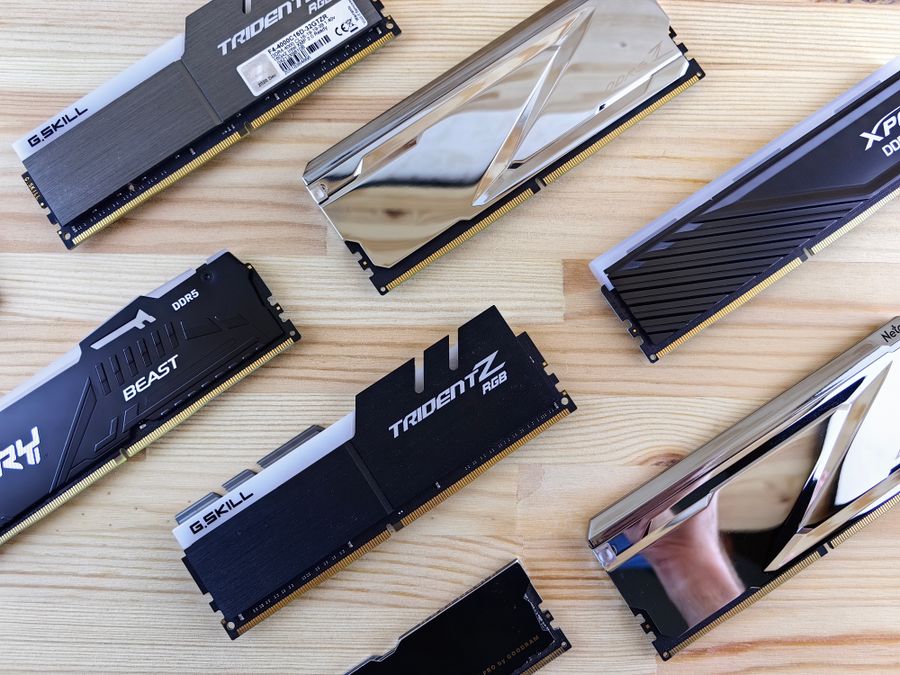
16 GB es el punto de equilibrio para trabajo, estudio y uso general: sostiene muchas pestañas y videollamadas sin enlentecer el sistema. Con 8 GB se trabaja, con límites.
32 GB o más se reserva para edición de video, modelado 3D y uso profesional intenso. Jazz Guzman agrega que 4 GB alcanzan solo para lo básico.
Mirá cuánta memoria consume tu equipo actual con tus programas habituales abiertos. Si queda pegada al máximo, 8 GB ya te queda corto. Y si solo escribís documentos, 16 GB son plata parada.
Ojo con la memoria soldada a la placa: esa parte no se cambia, y solo se amplía si queda un slot libre al lado. Preguntá cuántos slots tiene el equipo y cuántos vienen libres, porque comprar 8 GB «para ampliar después» falla si no hay lugar.
¿SSD o HDD al elegir una computadora de escritorio?
El disco principal tiene que ser SSD. Arranca el sistema en segundos y carga los programas más rápido. El HDD ofrece más capacidad a igual costo, pero es bastante más lento y queda para archivos grandes como segundo disco.
Como referencia: 256 GB para uso básico, 512 GB para trabajo y 1 TB para edición multimedia.
Jazz Guzman lo cuenta desde la experiencia: con SSD la computadora enciende en segundos y todo se siente más ágil.
El contra del SSD es el costo por gigabyte, más alto que el del HDD. Además, 256 GB se llenan rápido: el sistema operativo y un solo juego grande ya ocupan buena parte. Con archivos pesados, subí a 512 GB o sumá un disco externo.
Si el equipo trae HDD, agregarle un SSD es la mejora que más se nota.
¿Cuándo hace falta placa gráfica dedicada en computadoras de escritorio?
La gráfica integrada en el procesador alcanza para oficina, navegación, documentos y ver series o videos. La placa dedicada se justifica cuando el trabajo la usa de forma sostenida, y son cuatro casos:
- Juegos
- Edición de video y efectos visuales
- Diseño y modelado 3D
- Trabajos con inteligencia artificial o machine learning, que la usan para entrenar y correr modelos.
Fuera de esos casos, es plata y consumo que no aprovechás. La placa dedicada calienta más, exige una fuente acorde y una caja con lugar para ella. En un all in one no se agrega.
¿Qué computadora de escritorio entra en tu espacio, torre o all in one?
La torre necesita lugar al costado o debajo del escritorio, además del monitor. El all in one ocupa solo el frente, con el ancho de su pantalla y una base de pocos centímetros. A cambio, la torre rinde más a igual costo y se actualiza pieza por pieza, y el all in one casi no admite cambios.
Elegí torre si querés que dure. Elegí all in one si el espacio manda y el uso es de oficina.
Tomá el alto, el ancho y la profundidad de la torre en la ficha y contrastalos con el hueco de tu escritorio. En el all in one, el dato que cuenta es el tamaño de pantalla, porque ocupa todo el frente.
¿Conviene comprar computadoras de escritorio con monitor incluido?
El all in one trae pantalla. Muchas torres se venden sin monitor, teclado ni mouse, y la ficha dice qué incluye cada una. Si ya tenés monitor, fijate que sus entradas (HDMI, DisplayPort o VGA) coincidan con las salidas de video del equipo: un monitor solo VGA no conecta a una placa que ya no trae esa salida.
Contá los periféricos que usás a la vez: teclado, mouse, cámara y disco externo ya piden cuatro puertos USB. Aparte, fijate que tenga salida HDMI para el monitor y si trae Wi-Fi integrado o depende del cable.
¿Qué errores se cometen al elegir una computadora de escritorio?
Los tres errores más caros son comprar por la marca, ignorar la generación del procesador y no dejar margen de ampliación. Los tres se detectan en la ficha antes de pagar, y ninguno se corrige después sin gastar de nuevo, porque el componente equivocado se reemplaza entero.
Elegir una computadora de escritorio por la marca
Un equipo de marca conocida con Celeron, 4 GB y HDD rinde menos que otro de marca desconocida con Core i5, 16 GB y SSD. Para Jazz Guzman, la marca importa menos que el procesador, la memoria RAM y el SSD.
Pagar por el número y no por la generación
Un Core i7 de 8ª generación suena mejor que un Core i5 de 13ª y rinde menos. Pagar por el número más alto sin leer el modelo completo es una forma de pagar de más.
Elegir una computadora de escritorio sin margen de ampliación
Una placa con un solo slot de RAM, un disco sin ranura libre o una fuente justa convierten una ampliación en un cambio de equipo.
Veredicto para elegir una computadora de escritorio
La torre gana en rendimiento y vida útil, y el all in one gana solo en espacio.
| Perfil | Procesador | RAM | SSD | Gráfica |
|---|---|---|---|---|
| Documentos y navegación | Core i3 o Ryzen 3 | 8 GB | 256 GB | Integrada |
| Trabajo, estudio y programación | Core i5 o Ryzen 5 | 16 GB | 512 GB | Integrada |
| Diseño y edición de fotos | Core i7 o Ryzen 7 | 16 GB | 512 GB | Dedicada de gama media |
| Gaming | Core i7 o Ryzen 7 | 16 GB como mínimo | 512 GB | Dedicada |
| Edición de video 4K | 8 núcleos o más | 32 GB | 1 TB | Dedicada potente |
La torre no es para quien necesita mover el equipo de un lugar a otro: ahí va una laptop. El all in one no es para quien piensa ampliar memoria o disco dentro de unos años, porque ese formato lo limita.
El piso que no se negocia en ningún perfil es un SSD de 256 GB.
Preguntas frecuentes sobre computadoras de escritorio
Comprar computadora de escritorio trae tres consultas: si conviene frente a una laptop, si viene con sistema operativo y cómo ver el procesador, la RAM y el disco de la actual.
¿Conviene una computadora de escritorio o una laptop?
Para trabajo fijo en casa o en una oficina conviene la de escritorio: rinde más a igual costo, se usa con más comodidad durante horas y se mejora después. En una torre cambiás la placa gráfica o el disco, y en una laptop casi nunca.
La laptop gana cuando necesitás mover el equipo entre lugares, y ahí aceptás menos potencia y menos margen de mejora. Una variante intermedia es la laptop conectada a un monitor externo en casa: tenés pantalla grande en el escritorio, pero la RAM y el disco quedan igual de difíciles de ampliar.
¿Las computadoras de escritorio vienen con sistema operativo?
Muchas traen Windows preinstalado. Algunas, sobre todo las ensambladas, vienen sin sistema operativo, y en ese caso hay que sumar la licencia y la instalación. Confirmalo en la ficha antes de pagar.
¿Cómo veo qué procesador, RAM y disco tiene mi computadora actual?
En Windows abrí el Administrador de tareas con Ctrl+Mayús+Esc y entrá a la pestaña Rendimiento. Ahí aparecen el modelo de procesador, la memoria RAM y si el disco es HDD o SSD. Con esos tres datos comparás tu equipo con la ficha del nuevo.
Fuentes consultadas
- cpubenchmark.net: PassMark Software, comparación i5-13400 vs i7-8700, consultada el 16/10/2026
- helpx.adobe.com: Adobe Premiere system requirements / Processor, memory, and GPU recommendations for Premie
- informationweek.com: InformationWeek, sobre el anuncio conjunto de Intel y AMD
- intel.com: Intel
- microsoft.com: Microsoft, especificaciones y requisitos del sistema de Windows 11
- pcworld.com: PCWorld, guía de compra de almacenamiento; PCWorld, nota sobre Windows 10 Insider Preview build 18898
- profesionalreview.com: Profesional Review, nota de Isaac
- store-prodlive-us.hpcloud.hp.com: HP, guía Tech Takes