Review de computadoras de escritorio para trabajo en casa y su configuración ideal

Para quien trabaja en casa todos los días desde el mismo escritorio, conviene una computadora de escritorio con Intel Core i5 o AMD Ryzen 5, 16 GB de RAM en dos módulos y un SSD NVMe de 512 GB.
Con esa configuración de referencia podés tener una videollamada de Teams, el navegador lleno de pestañas y una planilla de Excel abiertos a la vez sin que se trabe. Tiene dos puntos flojos: no trae cámara ni micrófono, y con un corte de luz se apaga en el acto.
¿Qué computadoras de escritorio para trabajo en casa conviene comprar?
Conviene una torre con un Core i5 de 12.ª generación o posterior sin la letra F, o un Ryzen 5 con la letra G, más 16 GB de RAM y un SSD de 512 GB.
Hay dos procesadores de gama media que sirven de base para un equipo de trabajo en casa: el Intel Core i5-12400 y el AMD Ryzen 5 5600G. Los dos tienen 6 núcleos y 12 hilos, y los dos traen gráfica integrada (en el Intel es una UHD 730 y en el AMD, una Radeon Vega 7).
Torre frente a notebook
Con una notebook sola, la pantalla queda a la altura de las manos y te pasás ocho horas con el cuello inclinado. Con una torre, subís el monitor hasta que el borde de arriba quede a la altura de los ojos, y el teclado y el mouse quedan a la altura de los codos.
¿Cuánto procesador necesitan las computadoras de escritorio para trabajo en casa?
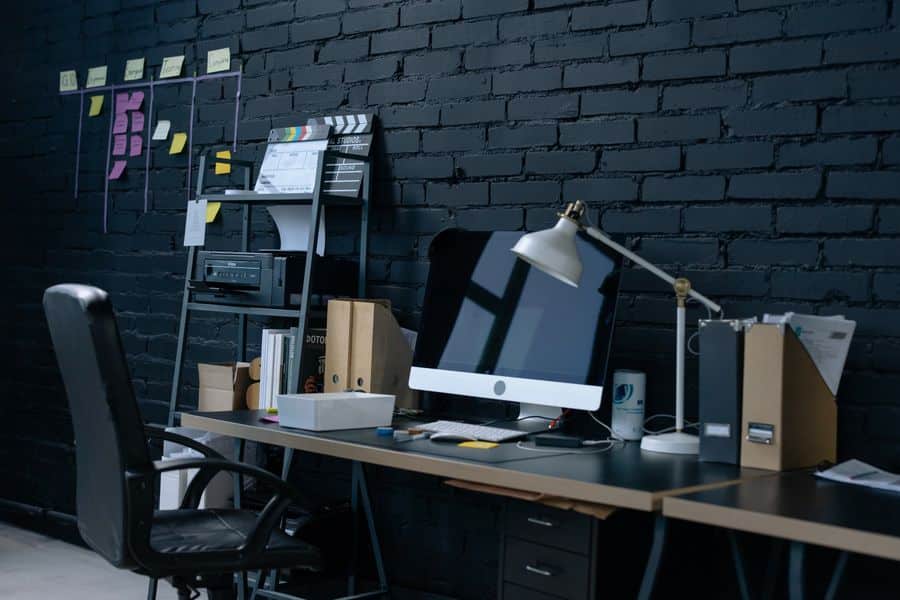
Un procesador de 6 núcleos y 12 hilos, como el Core i5-12400 o el Ryzen 5 5600G, alcanza para las tareas de oficina habituales. Un Core i3 de 4 núcleos sirve para correo y documentos, pero se queda justo con una videollamada con fondo desenfocado mientras compartís pantalla. Un Core i7 o un Ryzen 7 se justifica solo para editar video o compilar proyectos grandes.
El fondo virtual y la reducción de ruido de Teams y Zoom los procesa el CPU. Un i3 que anda volando con un Word abierto puede arrastrarse en la reunión de las diez.
La letra F y la falta de la G
El Core i5-12400F no tiene gráfica integrada, y el Ryzen 5 5600 (sin la G) tampoco. Sin una placa de video aparte, el equipo prende y el monitor queda en negro.
Muchas publicaciones dicen solo “Core i5” o “Ryzen 5”. Pedí el número de modelo completo antes de comprar.
La letra importa.
¿Alcanzan 16 GB de RAM y un SSD de 512 GB para trabajar en casa?
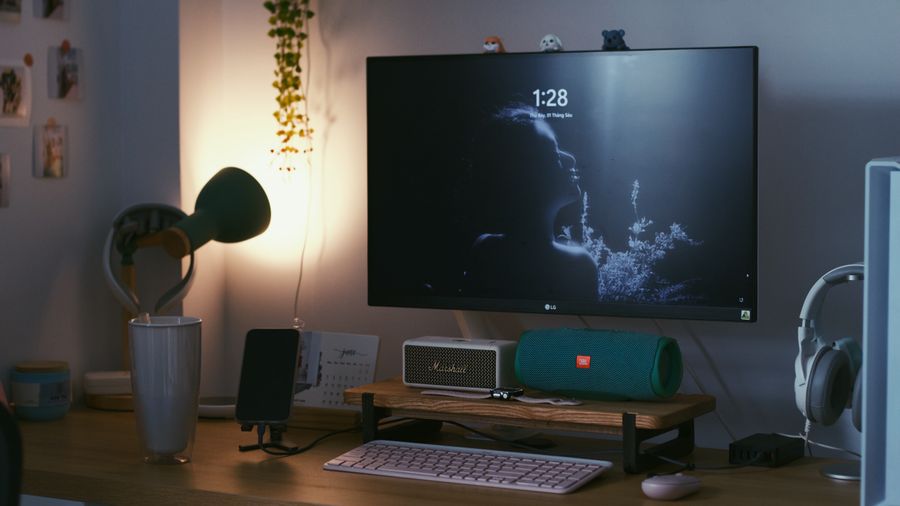
Sí, para trabajo de oficina alcanzan. Según Microsoft, Windows 11 pide como mínimo 4 GB de RAM y 64 GB de almacenamiento, pero con eso arranca el sistema y poco más. Con 8 GB, el navegador, Teams y una planilla grande ocupan casi toda la memoria, y Windows empieza a usar el disco como RAM de reserva.
Un SSD NVMe lee entre 2.000 y 3.500 MB/s y un disco rígido mecánico anda por los 150 MB/s, así que el sistema arranca en segundos.
Dos módulos de 8 GB o uno de 16 GB
En estos equipos, dos módulos de 8 GB rinden más que uno solo de 16 GB. La gráfica integrada usa la RAM del sistema como memoria de video, y con un único módulo trabaja en canal simple, con la mitad del ancho de banda.
Se nota cuando usás dos monitores con una videollamada abierta. Pero tiene una contra: en las placas madre con solo 2 ranuras, para pasar a 32 GB tenés que sacar los dos módulos y comprar otros dos de 16 GB.
¿Dónde se esconde la calidad de una torre?
En la fuente de poder y en el modelo exacto del SSD, dos piezas que no aparecen en la foto de la publicación. Una fuente genérica que dice 500 W en la etiqueta puede entregar bastante menos, calentar el gabinete y llevarse puesto algún componente cuando falla. La certificación 80 Plus es la señal verificable que conviene buscar primero.
Para tener la categoría Bronze, una fuente 80 Plus tiene que lograr 82 % de eficiencia al 20 % y al 100 % de carga, y 85 % al 50 %. Un equipo de oficina consume poco, así que una fuente de 450 a 550 W con esa certificación alcanza.
Una ficha que dice “SSD 512 GB” sin marca ni modelo puede esconder un NVMe de marca o un SATA genérico que como mucho lee a 550 MB/s.
Conectividad y videollamadas: lo que la torre no trae
Las torres armadas casi nunca incluyen cámara ni micrófono, y muchas tampoco traen WiFi. Para trabajar desde casa necesitás una webcam USB de 1080p, auriculares con micrófono y, para conectarte, un cable al router o un adaptador WiFi.
Con el router cerca, lo mejor es el cable: un puerto Ethernet de 1 Gbps no sufre interferencias de las redes WiFi de los vecinos y es más estable en una llamada larga. Con el escritorio lejos del router, se resuelve con un adaptador WiFi 6 (802.11ax) por USB o con una placa PCIe con antenas externas.
Puertos que tienen que estar
- Al menos 2 puertos USB 3.0 de 5 Gbps, uno de ellos adelante en el gabinete.
- Salida HDMI o DisplayPort
- Para usar dos monitores, dos salidas de video en la placa madre, porque la gráfica integrada usa solo las salidas que trae la placa.
- Conector de audio de 3,5 mm adelante.
¿Torre o all in one para trabajar en casa?
Para la mayoría de los perfiles de teletrabajo, gana la torre. El all in one trae pantalla, cámara y parlantes en una sola pieza y ocupa menos lugar en el escritorio, pero casi no se puede actualizar y si falla la pantalla te quedás sin todo el equipo.
Configuración por perfil de trabajo
| Perfil | Procesador | RAM | Almacenamiento | Formato |
|---|---|---|---|---|
| Oficina básica (correo, documentos, navegador) | Core i3 / Ryzen 3 con gráfica integrada | 8 GB, justo | SSD 256 GB | Torre o all in one |
| Videollamadas y multitarea | Core i5-12400 / Ryzen 5 5600G | 16 GB (2 × 8 GB) | SSD NVMe 512 GB | Torre |
| Desarrollo con máquinas virtuales o contenedores | Core i5 / Ryzen 5 o superior | 32 GB | SSD NVMe 1 TB | Torre |
| Diseño y edición de video | Core i7 / Ryzen 7 con placa de video dedicada | 32 GB | SSD NVMe 1 TB | Torre |
¿Hasta dónde rinden las computadoras de escritorio para trabajo en casa?
La configuración de referencia rinde para todo lo que pasa por el navegador, el paquete de oficina y las videollamadas, y también para programación web y retoque liviano de fotos. No alcanza para editar video 4K, hacer modelado 3D ni jugar juegos actuales en calidad alta.
- Sin batería, un corte de UTE la apaga en el acto y perdés lo que no hayas guardado; una UPS de 600 a 800 VA te da unos minutos para cerrar todo.
- Sin cámara ni micrófono, tenés que comprar accesorios que una notebook o un all in one ya traen.
- Con las dos ranuras ocupadas por los módulos de 8 GB, para pasar a 32 GB tenés que reemplazar la memoria.
¿Para quién sí y para quién no son estas computadoras de escritorio para trabajo en casa?
Es para personas que trabajan siempre en el mismo lugar de la casa y pasan de seis a ocho horas por día frente a la pantalla: administración, contabilidad, atención al cliente, soporte, docencia en línea o desarrollo web. En esos casos, la ergonomía de la torre y los 16 GB de RAM se notan todos los días.
No le sirve a quien trabaja dos días en casa y tres en una oficina o un cowork, porque la torre no viaja. Tampoco para quien edita video 4K o hace render 3D, que necesita placa de video dedicada desde el primer día, ni para quien vive en un monoambiente sin escritorio fijo, donde el all in one encaja mejor.
¿Cómo comprobar la calidad de la computadora al recibirla?
- Abrí el Administrador de tareas con Ctrl + Shift + Esc y entrá en Rendimiento. En CPU tiene que aparecer el modelo completo, con o sin la F.
- En Memoria, la línea “Ranuras usadas” tiene que empezar con 2 (por ejemplo, 2 de 2 o 2 de 4).
- En Disco, el tipo tiene que figurar como “SSD (NVMe)”, junto con el nombre del fabricante. Si dice solo “SSD”, es un SATA y lee bastante más lento.
- Escribí tpm.msc en el menú Inicio y fijate que el TPM figure en versión 2.0.
- Con el equipo apagado y desenchufado, fijate primero si el gabinete tiene faja de garantía. Si no la tiene, sacá la tapa lateral y leé la etiqueta de la fuente: ahí figuran los watts y el logo 80 Plus, si lo tiene.
¿Valen la pena las computadoras de escritorio para trabajo en casa?
Vale la pena para quien trabaja todos los días desde un escritorio fijo y en jornadas largas; para quien rota entre casa y oficina, no.
En la torre, hay cuatro datos que la ficha tiene que mostrar: el modelo completo del procesador, RAM de 2 × 8 GB, un SSD NVMe de 512 GB con marca y una fuente 80 Plus Bronze de 450 W o más.
Preguntas frecuentes sobre computadoras de escritorio para trabajo en casa
¿Conviene comprar una computadora sin sistema operativo?
Sí, para quien ya tiene una licencia de Windows o hace todo su trabajo en el navegador. Muchos equipos armados en Uruguay se venden sin sistema operativo, y la licencia de Windows 11 se paga aparte. Ubuntu y otras distribuciones de Linux corren en un Core i5-12400 o un Ryzen 5 5600G, y Teams, Zoom y Google Workspace funcionan desde el navegador.
El límite lo pone el software de la empresa. Algunos clientes de VPN corporativa, programas contables y sistemas de facturación electrónica existen solo para Windows. Instalar Windows 10 para ahorrarte la licencia tampoco sirve: Microsoft terminó su soporte estándar el 14 de octubre de 2025, y un equipo sin parches de seguridad queda expuesto a fallas que nadie corrige.
¿Hace falta placa de video para usar dos monitores?
No, siempre que la placa madre tenga dos salidas de video. La UHD 730 del Core i5-12400 y la Radeon Vega 7 del Ryzen 5 5600G manejan dos monitores Full HD. Muchas placas de entrada traen una salida HDMI y una VGA, y pocos monitores de 24 pulgadas tienen entrada VGA: antes de comprar el segundo monitor, revisá que tenga la entrada que trae la placa.
¿Cuánta luz gasta una PC de escritorio de oficina?
65 W es el techo del procesador, y con planillas y videollamadas el equipo trabaja lejos de ahí: ese es el TDP del Core i5-12400 y del Ryzen 5 5600G. Para saber cuánto gastan la torre y el monitor en una jornada de 8 horas, medilos con un vatímetro de enchufe.
Fuentes consultadas
- amd.com: AMD Ryzen™ 5 5600G; AMD Ryzen™ 5 5600 e Intel ARK i5-12400F
- cdn.jmt.bg: APC by Schneider Electric, ficha técnica del Back-UPS 700
- cgdirector.com: CG Director, guía de consumo de PC
- clearesult.com: What is 80 PLUS® certification program?
- intel.com: Intel® Core™ i5-12400 Processor – Product Specifications; Intel® Core™ i3-12100 Processor – Product Specifications
- kingston.com: Kingston NV2 NVMe PCIe 4.0 SSD y Samsung NVMe SSD 980 PRO Data Sheet
- lg.com: LG, ficha técnica del 24MR400-B
- microsoft.com: End of support for Windows 10 / Windows 10 Extended Security Updates; Windows 11 Specs and System Requirements
- samsung.com: Samsung, ficha técnica del 870 EVO